
在电脑上配置Python解释器并安装PyCharm
前言
Python 是一款全世界热门的编程语言,它简单易学,资源丰富,具有良好的跨平台性,是初学编程者的首选。PyCharm 是 JetBrains 公司出品的专用于 Python 开发的集成开发环境(IDE),二者搭配是新手入门编程的主流选择。
Python 开发学习的第一步,就是配置好解释器与 PyCharm 开发环境。本文以Windows系统为例,手把手教你完成Python安装、环境配置及PyCharm关联,帮你快速搭建好可使用的编程环境。
准备工作
系统说明:支持 Windows/macOS/Linux 等系统,请预留充足的磁盘空间,本文以 Windows 系统为例讲解;
硬件要求:普通家用 / 办公电脑即可,非老古董配置,无其它特殊配置门槛;
安装者要求:一个聪明的脑袋,一双灵活的小手。
安装 Python 解释器
下载
Python解释器官方下载链接:https://www.python.org/downloads/
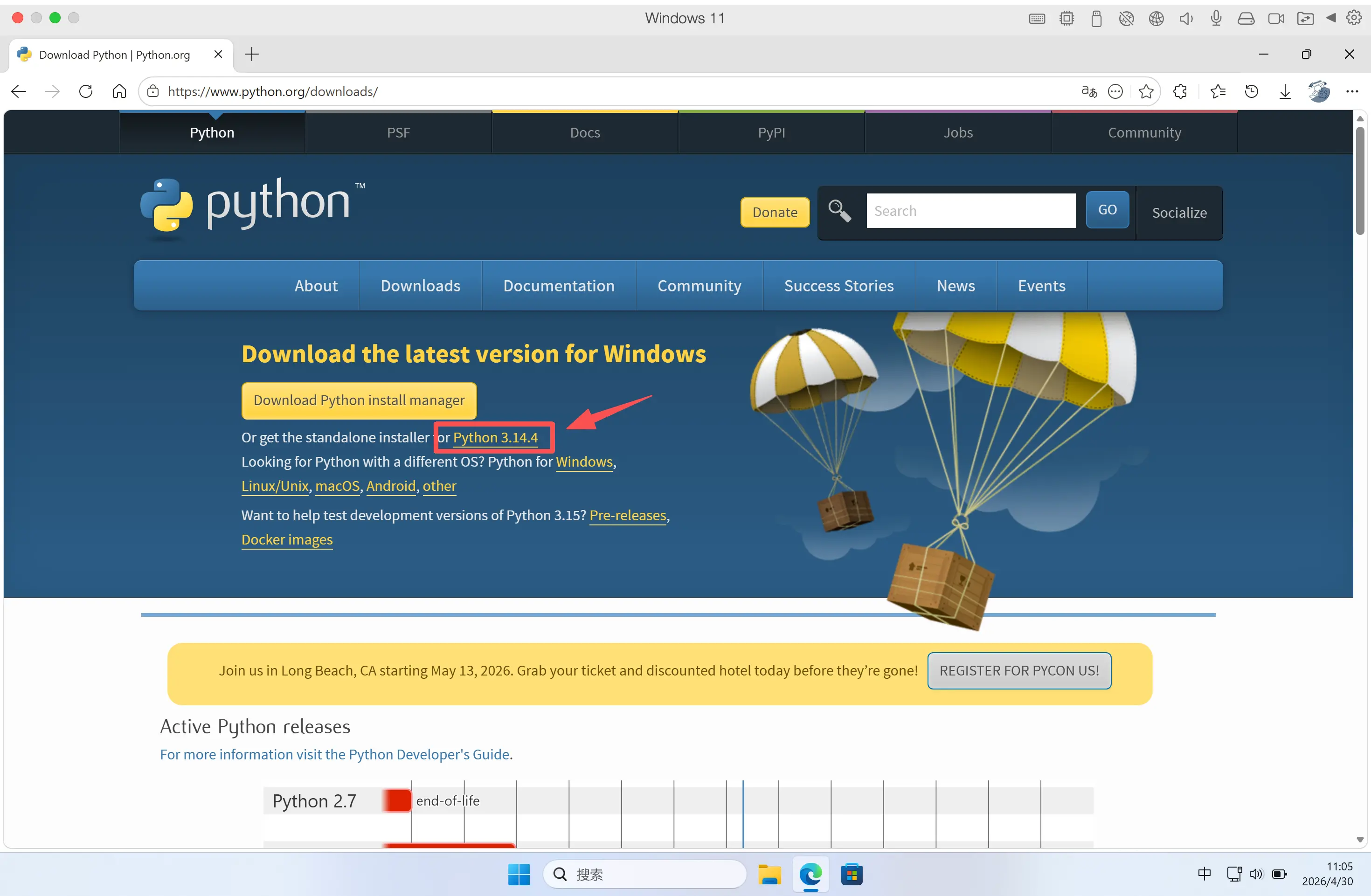
点击图中的 Python x.x.x 下载独立安装程序。
ps:不要点击上方的安装管理器!容易踩坑!
安装
打开下载好的 .exe 安装程序,进入以下界面。
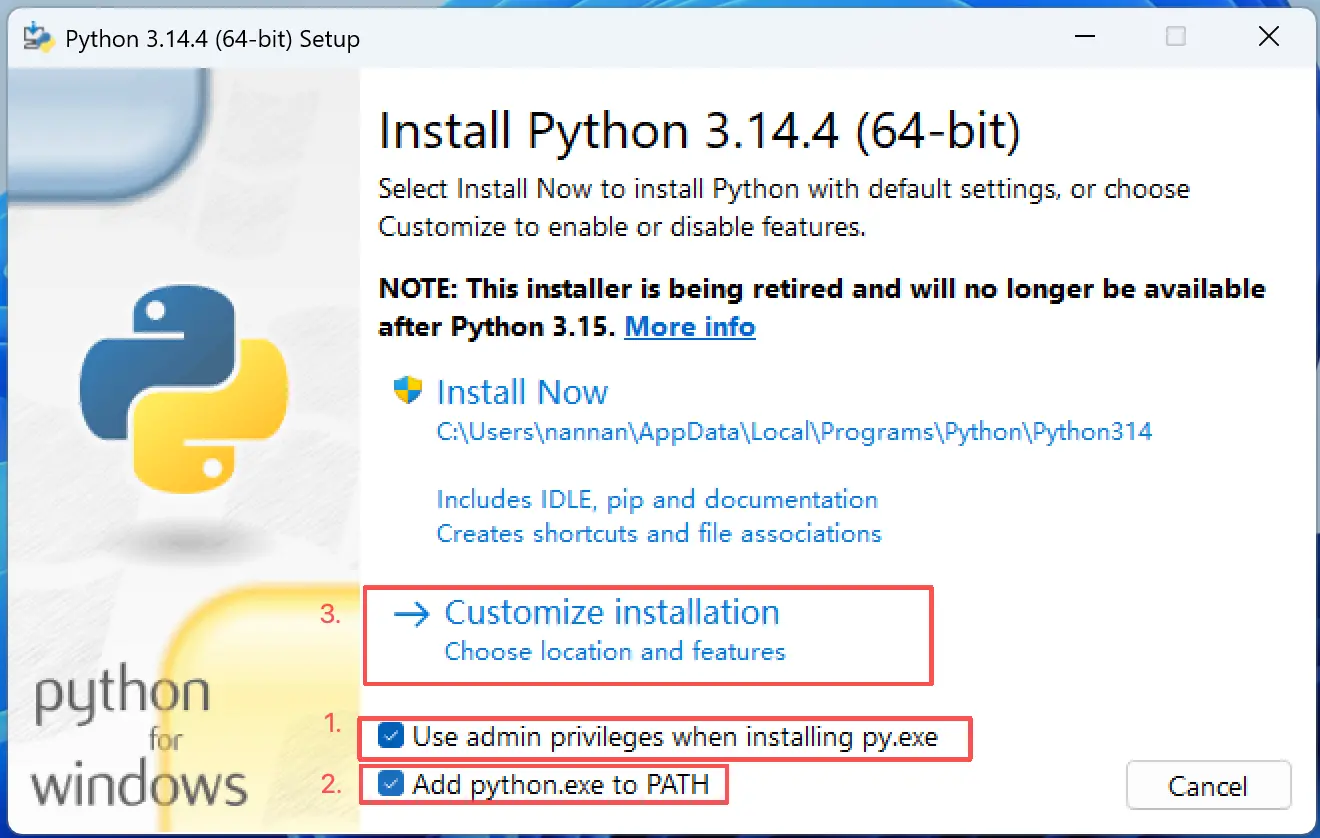
1.勾选 Use admin privileges when installing py.exe(安装 py.exe 时请使用管理员权限);
2.勾选 Add python.exe to PATH(将 python.exe 添加到环境变量中);
3.然后点击 Customize installation(自定义安装)。
点击 Next 。
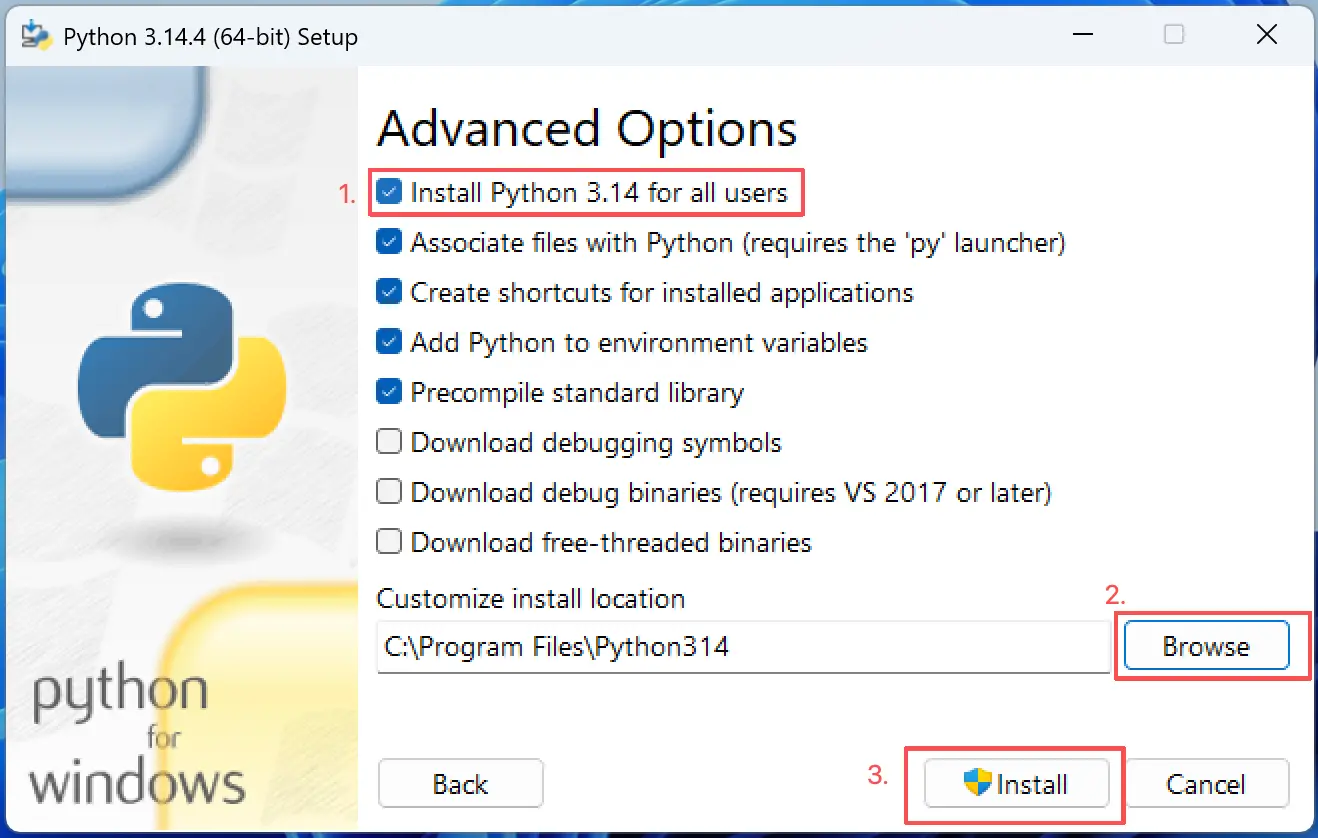
1.勾选 Install Python x.xx for all users(为所有用户安装 Python x.xx);
2.如果需要安装在其它盘符请选择 Browse 更改安装位置,ps:不要使用中文路径;
3.点击 Install 。
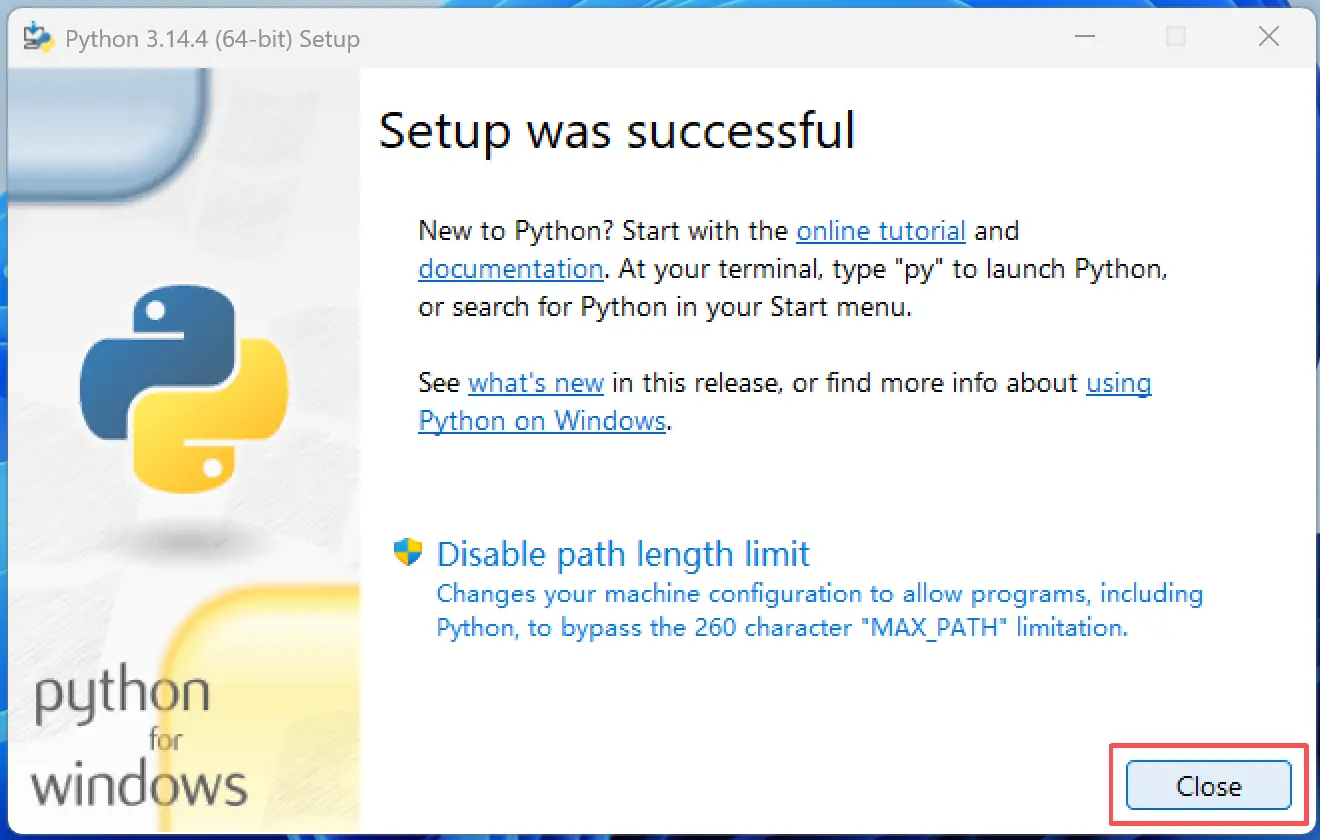
出现以上界面即代表安装完成,点击 Close 退出安装程序,结束 Python 安装。
安装 PyCharm
下载
PyCharm 官方下载链接:https://www.jetbrains.com/zh-cn/pycharm/download/?section=windows
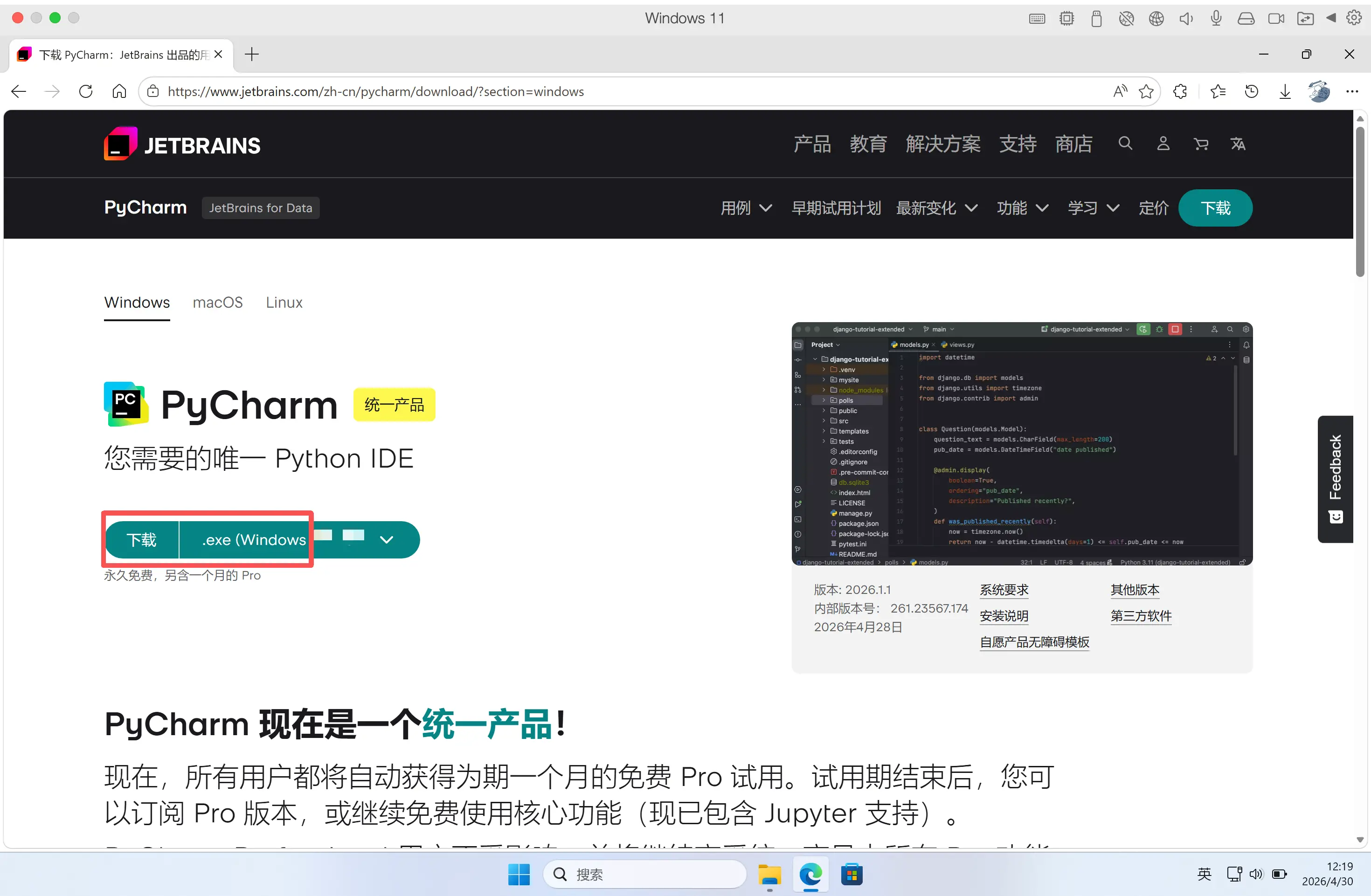
直接点击 下载 即可。
安装
打开下载完成的 .exe 安装程序,进入以下界面。
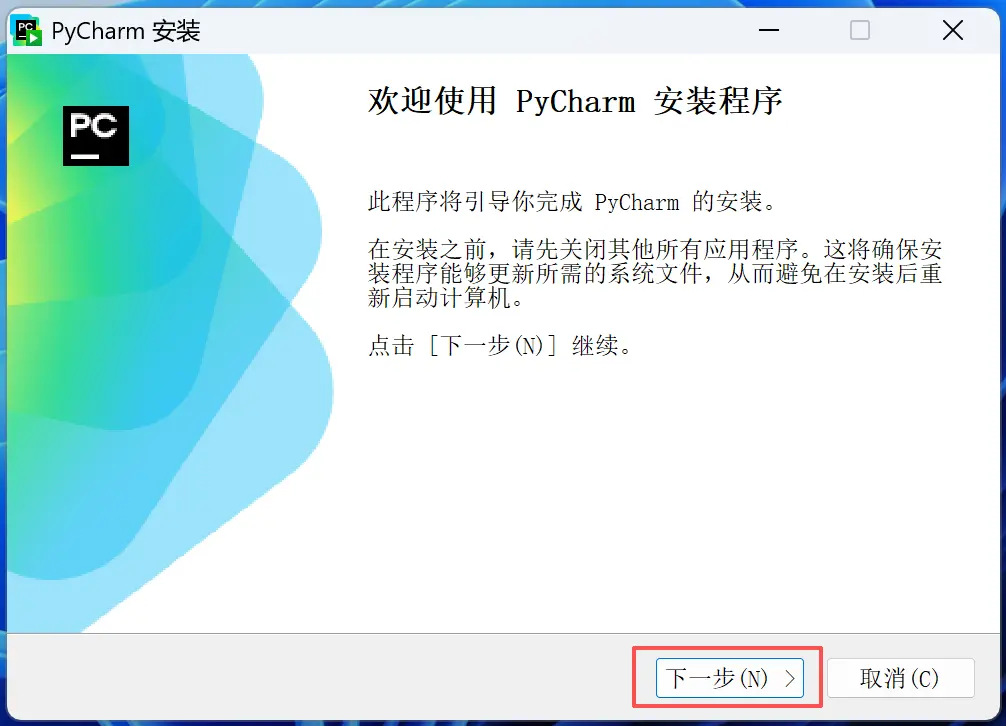
单击 下一步。
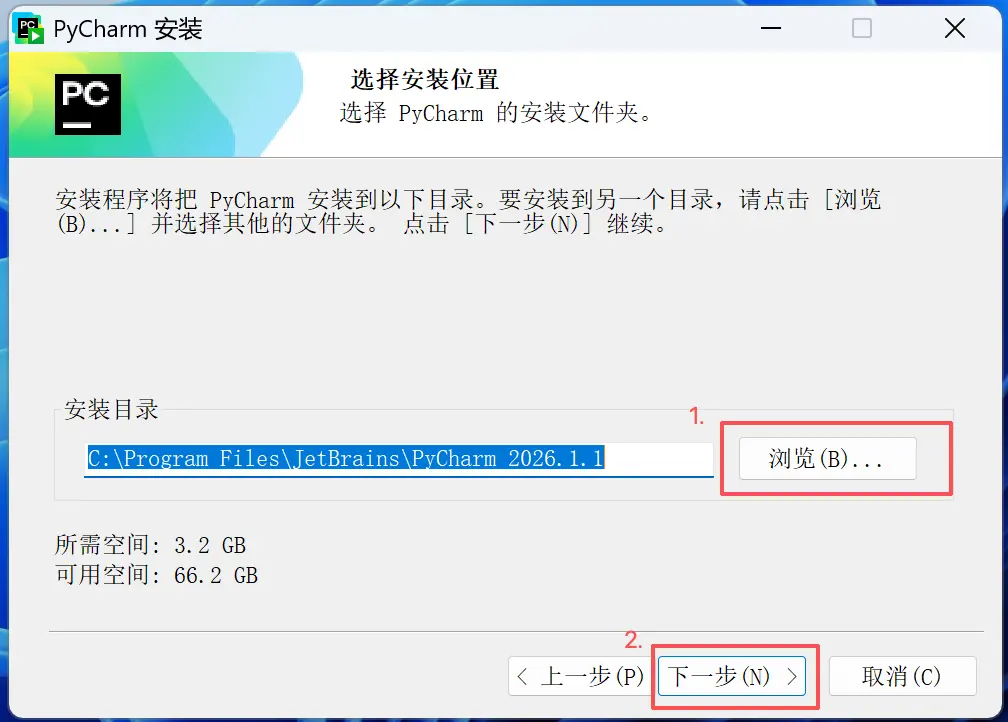
1.如果需要安装在其它盘符请选择 浏览 更改安装位置,ps:不要使用中文路径;
2.点击 下一步。
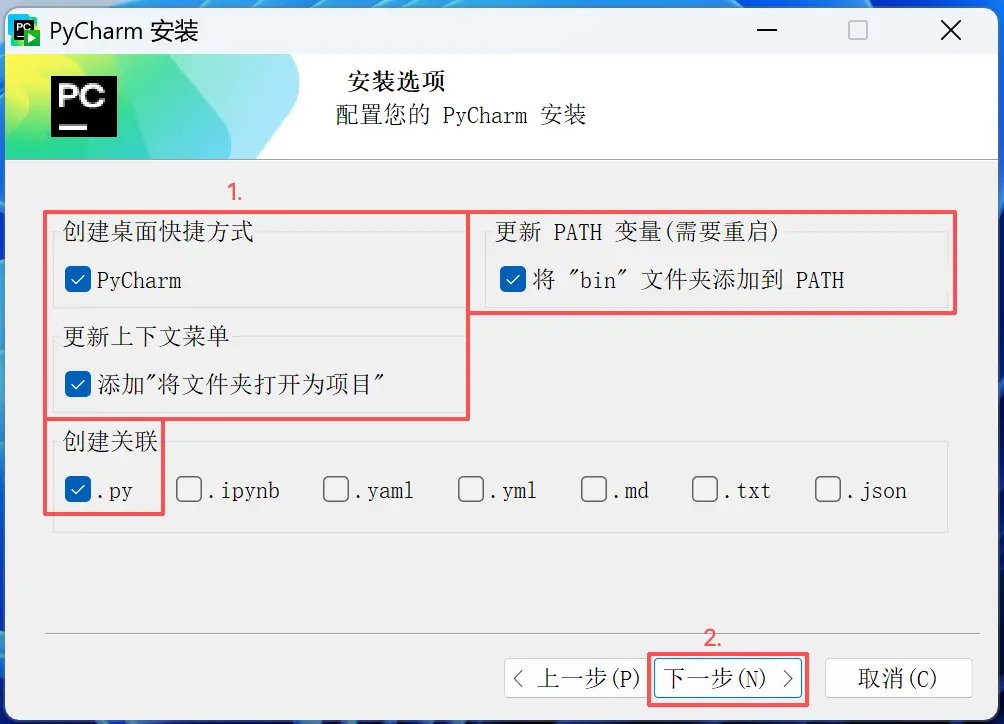
1.建议勾选以上选项。
部分选项作用解释:
2.点击 下一步 。
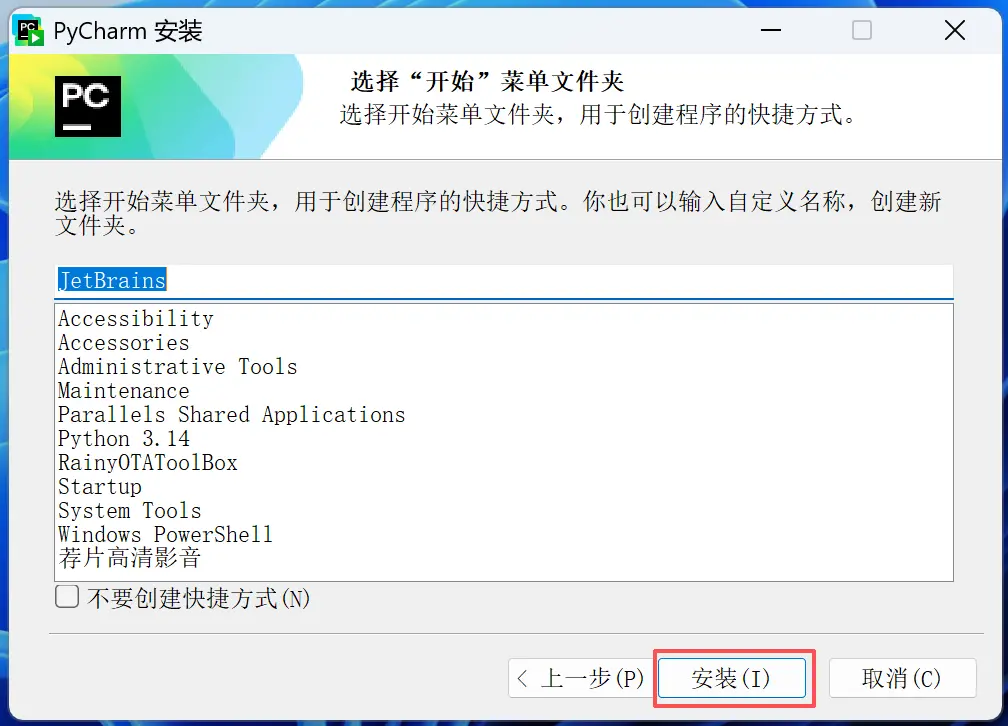
点击 安装 。
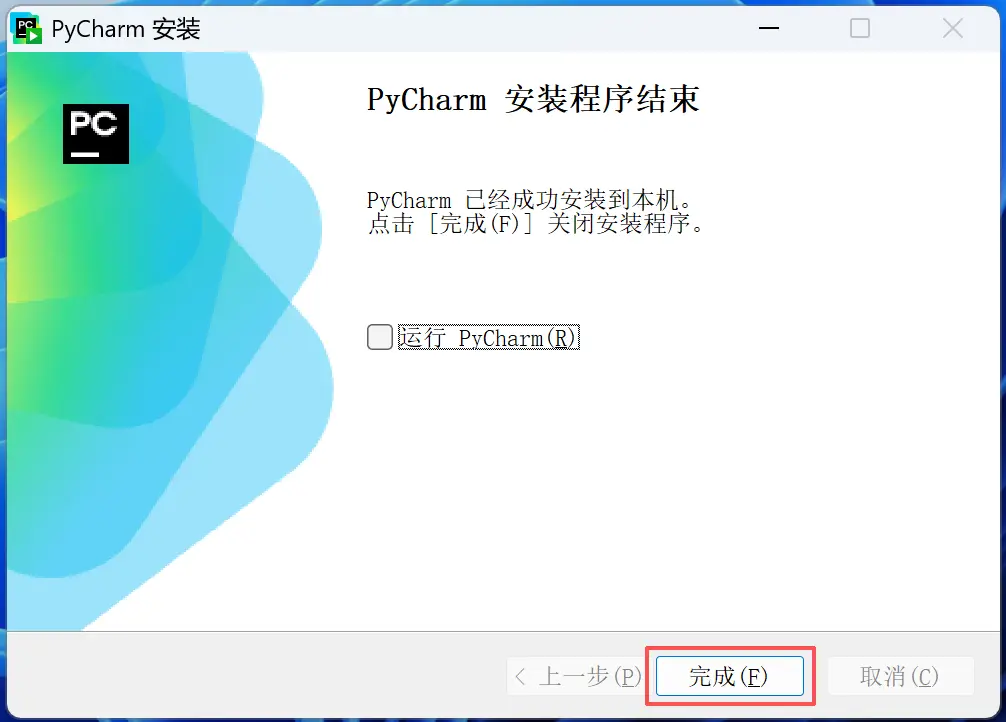
等待进度条跑完,出现以上界面即代表按照完成,点击 完成 ,并重启电脑,结束 PyCharm 安装。
写出你的第一个Python程序
打开 PyCharm ,完成设置向导,进入以下界面。
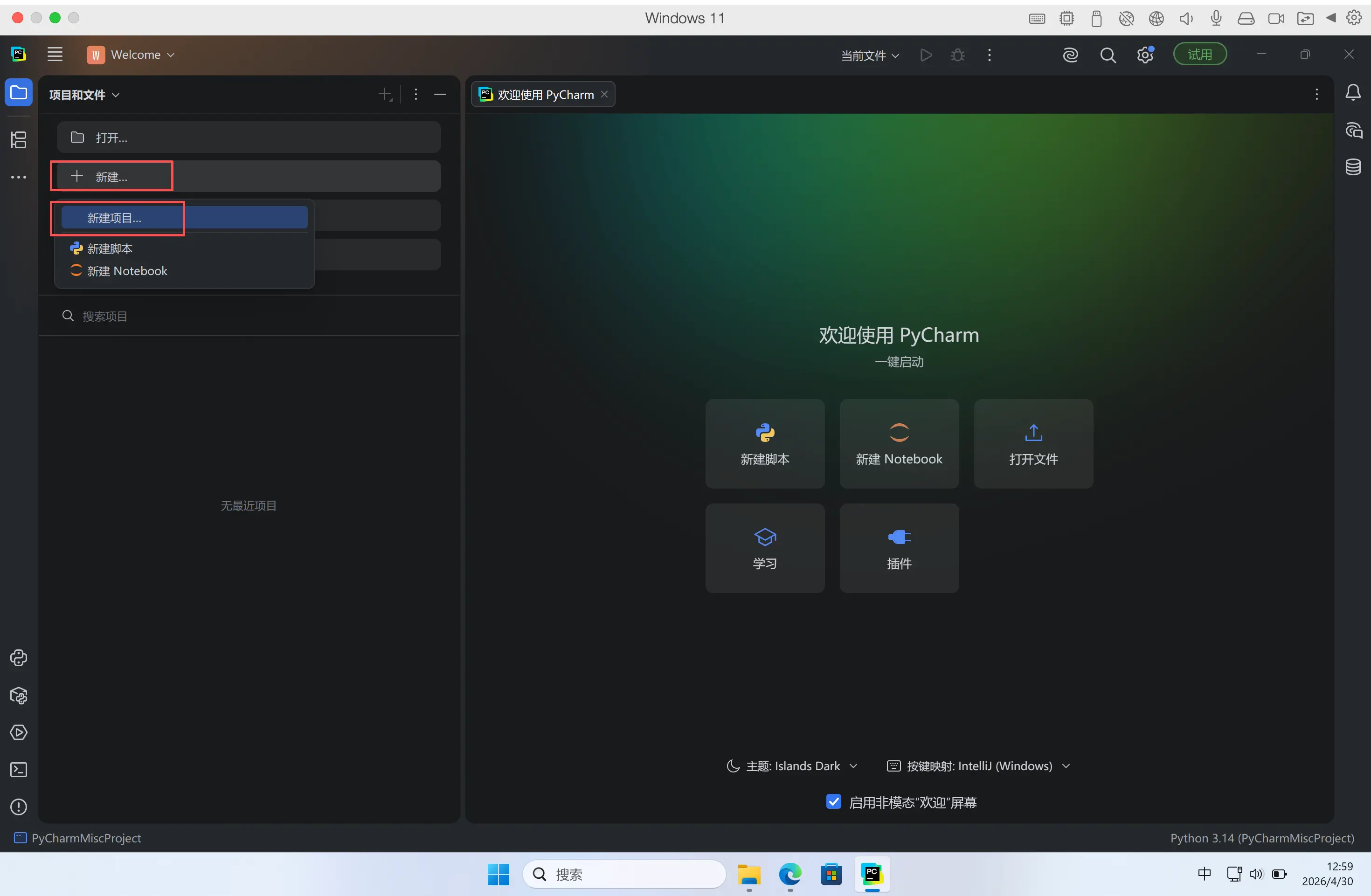
点击左侧的 新建 → 新建项目。
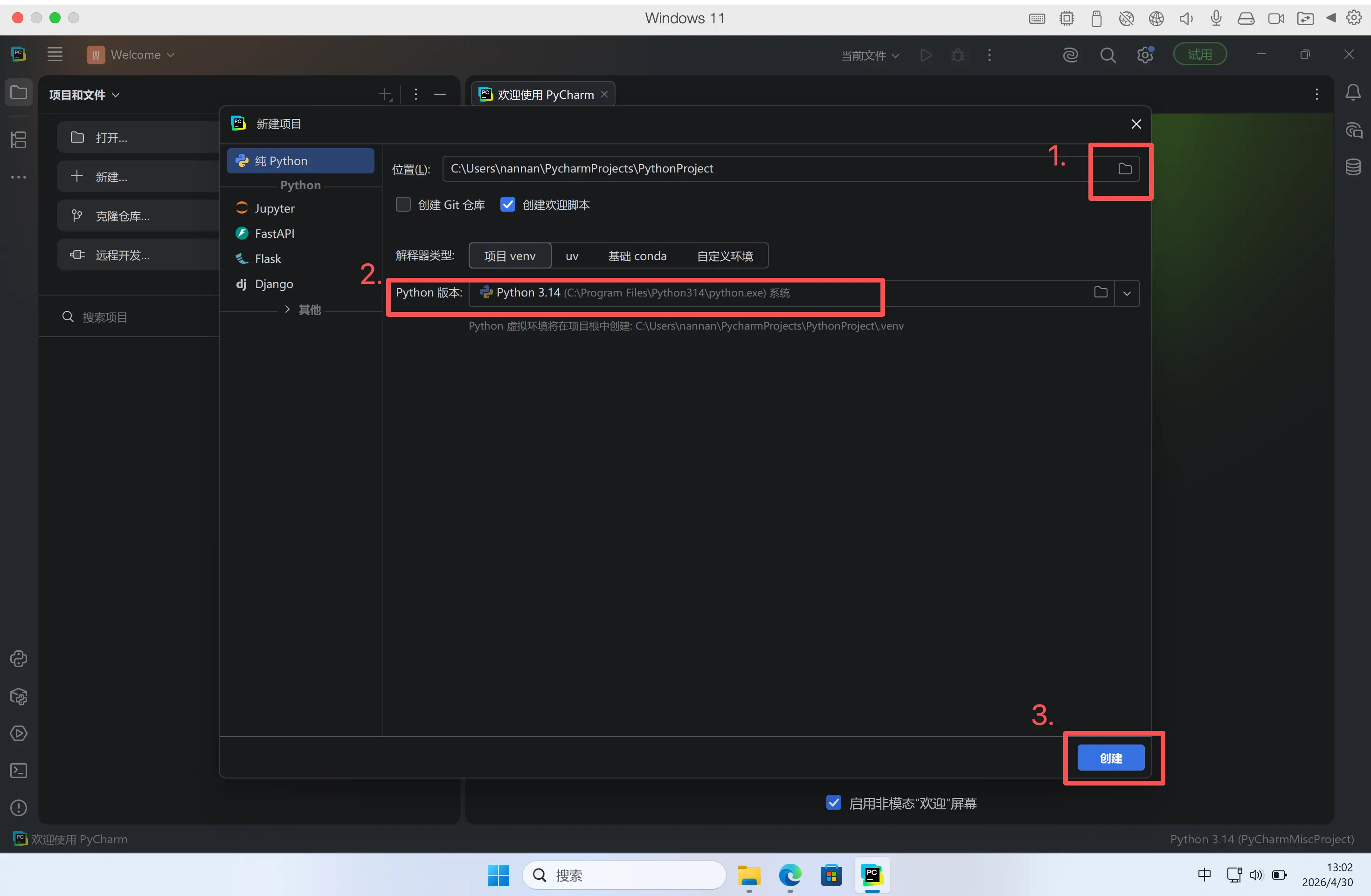
1.点击 文件夹图标 可以更改项目的存放路径;
2.PyCharm 一般会自动识别 Python解释器 的安装路径,如果没有显示,就点击右侧的 文件夹图标 手动选择 Python解释器 安装的路径。
3.点击 创建 ,即可创建你的第一个 Python项目。
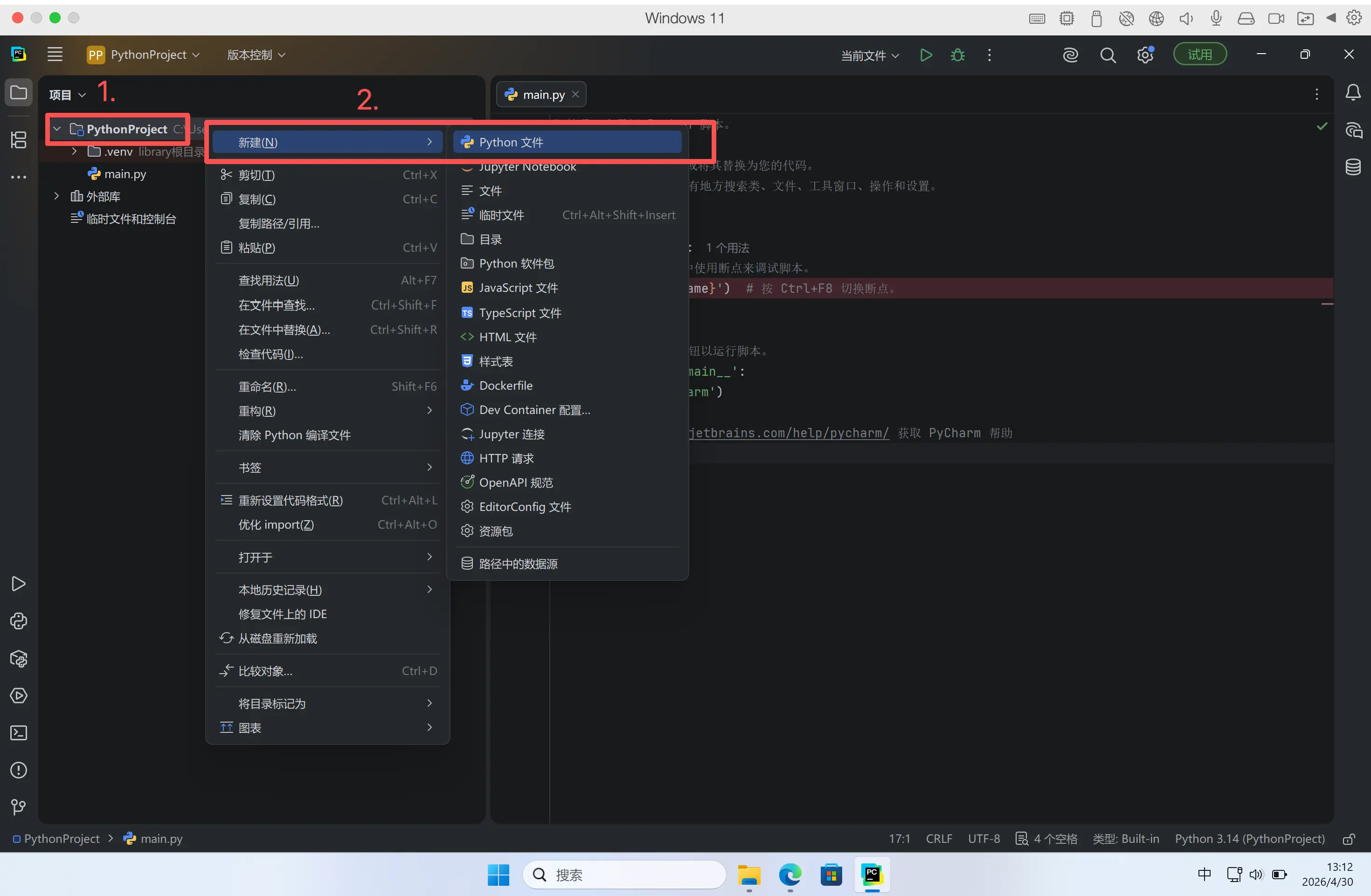
右键 你的项目名 选择 新建 → Python文件
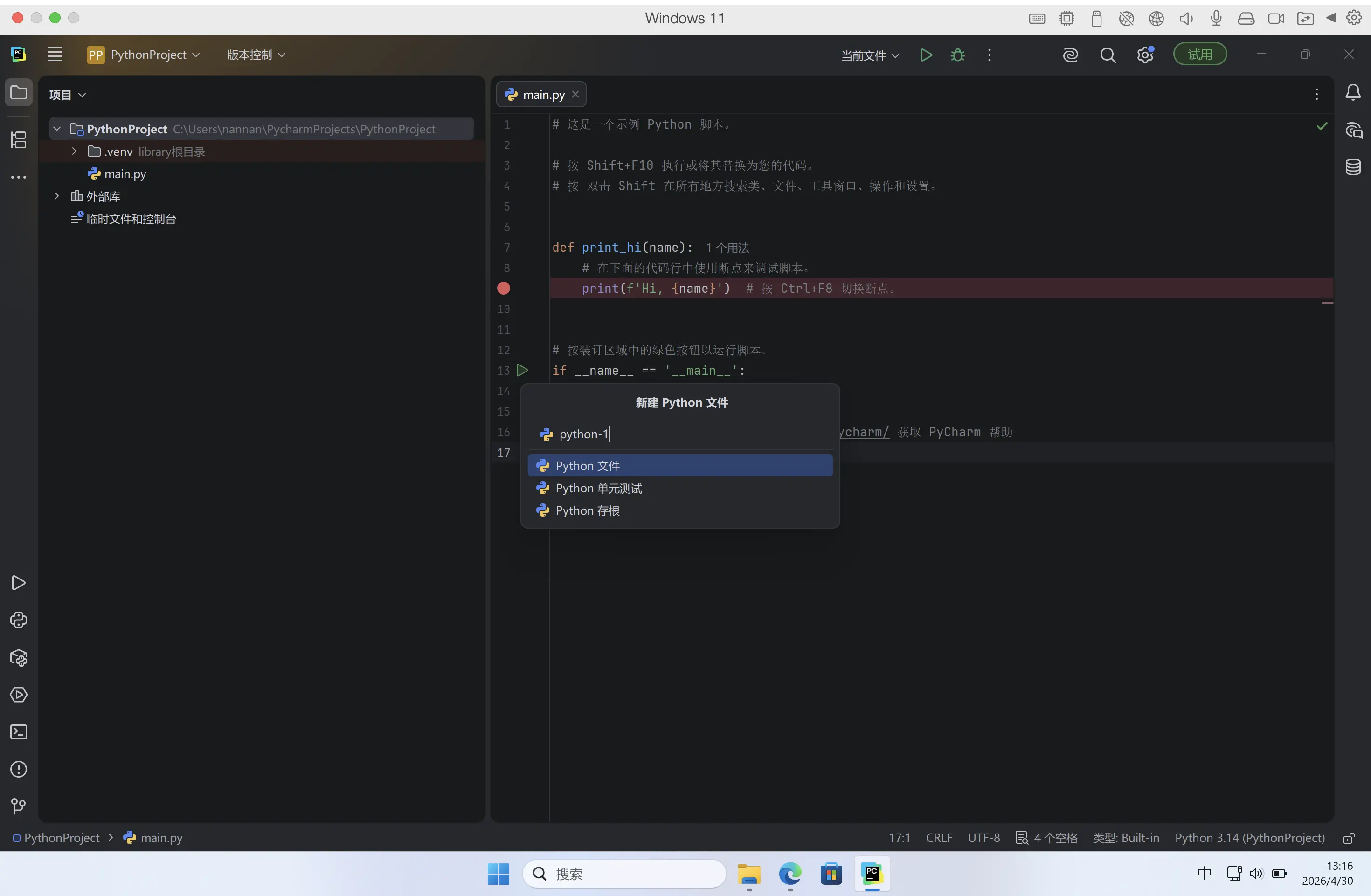
给这个 Python文件 随便取一个名字,回车 创建。
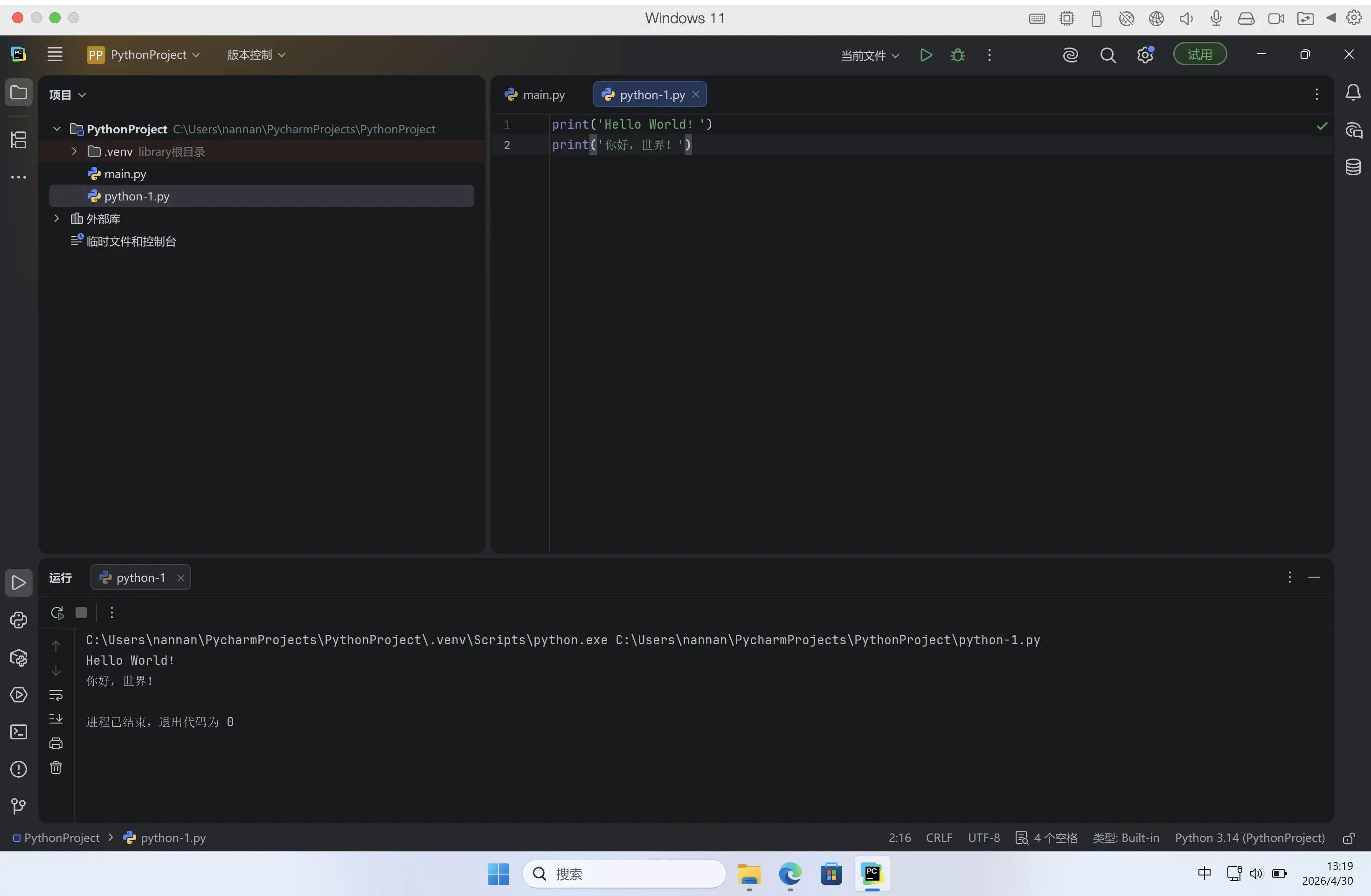
现在你就可以写 Python 代码啦!
比如我们想打印一个 Hello World!
我们可以输入以下代码:
print('Hello World!')
点击 运行 即可!
结语
恭喜你!跟着本教程一步步操作下来,已经成功完成了 Python解释器 安装、环境变量配置、PyCharm编辑器 部署以及解释器关联全套流程,并且顺利跑出了第一个Hello World!。
现在可以愉快地开启你的Python编程学习之路啦,愿你在以后的学习里一帆风顺!